谷歌正在努力將AI功能融入其產品的各個角落,Chrome 瀏覽器也不例外。最近,這款桌面瀏覽器進行了一項調整,添加了一個 Google Lens 按鈕,每次點擊地址欄時都會彈出。在談到 Google Lens 時,谷歌最常舉的例子是購物。當你看到一個喜歡的包包、一個燈罩、或一雙運動鞋時,就可以進行視覺搜索。屏幕上會彈出零售商的搜索結果,你可以點擊購買,或者查看產品的詳情。Google Lens 是一款基于圖像識別和OCR技術的人工智能應用,能夠讓機器學會“看圖說話”,它能實時識別用智能手機相機所拍攝的物品、并提供與之相關的內容,而這一切都是通過利用強大的計算機視覺算法實現的。
實際上,Google Lens 不僅可用于購物,還可用于查找有關周圍世界的信息。例如,您可以使用 Lens 功能來識別一件藝術品、一個人、一個品種的狗、或一種植物。
還可以使用 Google Lens 查找你看到的商店、地標、或專輯封面的背景以及更多信息。假設你正在觀看一段視頻,其中有一座你覺得以前見過的雕像。這時就可以使用 Google Lens 進行搜索,找出這座雕像的名稱及其所在位置。
隨著谷歌 AI 的日益智能化,Google Lens 也變得更加實用。它現在可以解答數學方程式,并翻譯文本 —— 無論是圖片、視頻還是網頁上的純文本。此外,它還具備文本選擇功能,讓你可以像普通的谷歌搜索一樣,搜索遇到的任何單詞或短語。
那么,該如何在 Chrome 中使用 Google Lens 呢?

桌面版 Google Chrome 瀏覽器與 Google Lens 已是無縫集成:在標簽頁中打開任何頁面后,點擊屏幕頂部的地址欄,就會出現Google Lens按鈕。如果網站網址占據了整個地址欄,你會看到一個類似相機的 Google Lens 圖標。
點擊Google Lens按鈕進入搜索模式。如果您想在圖片或視頻靜態圖像中搜索某個內容,可以點擊并拖動鼠標,在內容周圍繪制一個方框。或者,只需點擊圖片或圖片內部的某個內容即可自動選中(不過這種方法可能有點不靠譜)。
初始搜索運行完成后,您可以點擊并拖動選定區域邊緣的手柄來更改其邊界。也可以點擊并拖動頁面上的其他位置來開啟新的搜索,搜索結果會彈出到右側的新面板中 —— 點擊該面板即可訪問搜索結果頁面,或者使用右上角的圖標將面板固定在 Chrome 中或將其關閉。
使用 Google Lens 側面板頂部的搜索框進一步優化您的搜索。例如,如果您搜索的是沙發,您可以添加顏色來查看該顏色的不同變化。如果您正在查看某個地標,您可以提出更多相關問題 —— 此時,您可能會看到一些 AI 生成的答案,因此請謹慎操作。
Google Lens 也適用于文本。如果您激活該功能并將光標懸停在文本塊上,圖標就會發生變化。然后,就可以點擊并拖動以突出顯示所需的單詞。這將在右側面板中運行更常規的 Google 搜索,您還會在頁面上看到“復制”或“翻譯”文本的選項。
文章內容僅供閱讀,不構成投資建議,請謹慎對待。投資者據此操作,風險自擔。
海報生成中...

海藝AI的模型系統在國際市場上廣受好評,目前站內累計模型數超過80萬個,涵蓋寫實、二次元、插畫、設計、攝影、風格化圖像等多類型應用場景,基本覆蓋所有主流創作風格。
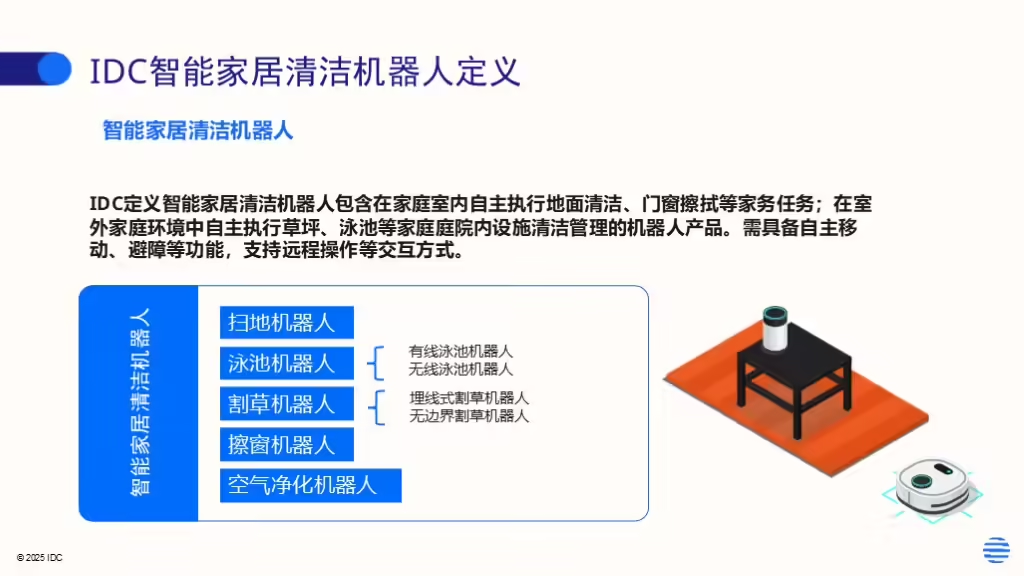
IDC今日發布的《全球智能家居清潔機器人設備市場季度跟蹤報告,2025年第二季度》顯示,上半年全球智能家居清潔機器人市場出貨1,2萬臺,同比增長33%,顯示出品類強勁的市場需求。




 京公網安備 11010502041587號